-1254x1254.png "MAGICART DIGITAL")
Как да принтираш своята дигитална схема по номера
Изтегли. Принтирай. Оцветявай.
Не ти е необходим специален принтер или технически опит. Следвай стъпките по-долу, за да получиш ясна и удобна за оцветяване схема.
Какво ще ти е необходимо?
За да започнеш, са ти нужни само няколко неща:
✓ PDF схемата от MagicArt Digital
✓ Цветовата палитра – на екран или принтирана
✓ Домашен принтер или печатен център
✓ Подходяща хартия или картон
✓ Любимите ти материали за оцветяване
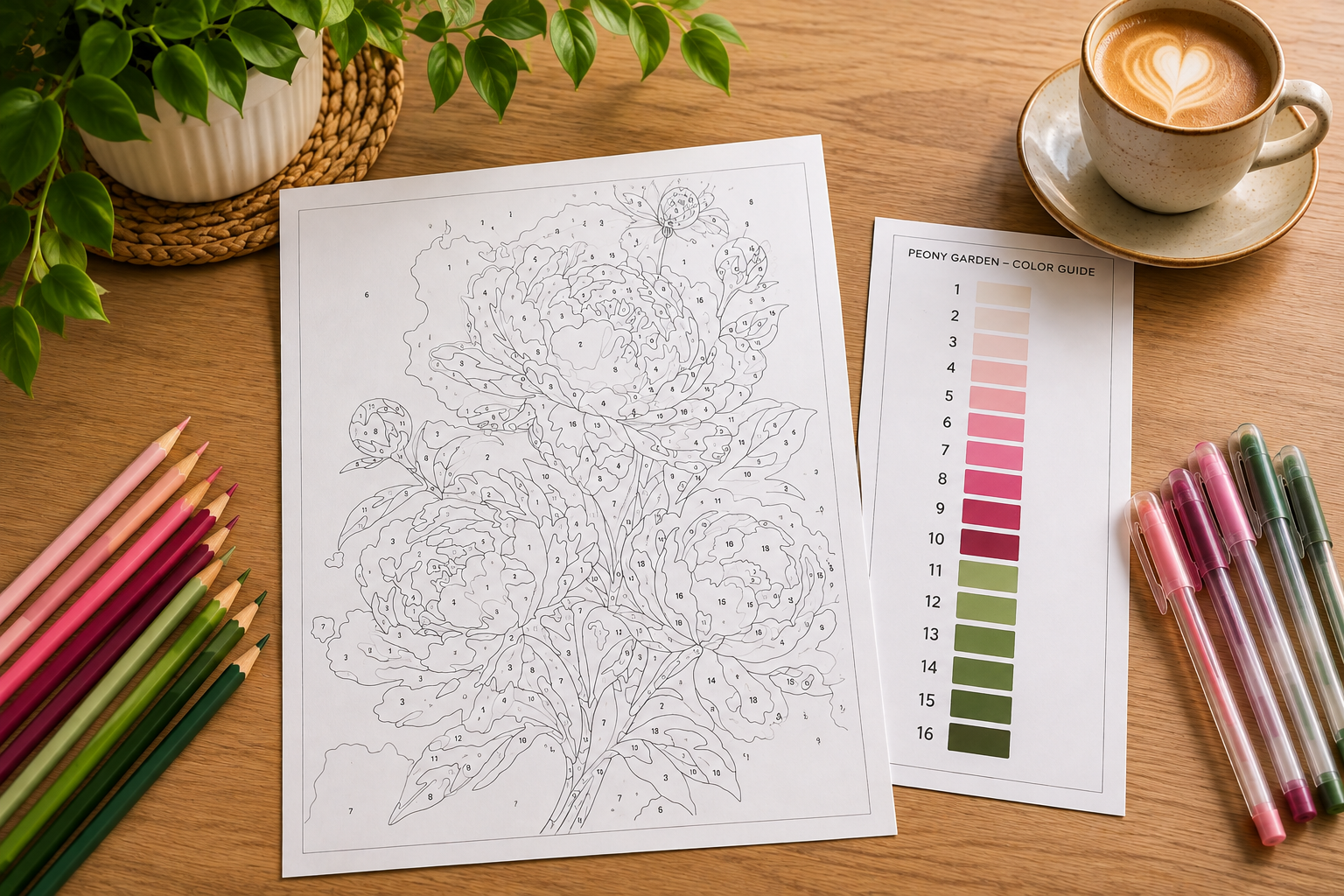
Схемата и цветовата палитра са отделни – можеш да използваш палитрата на екран или да я принтираш цветно.
Изтегли файловете
След покупката изтегли файловете на своя компютър или устройство. За принтиране използвай предоставения PDF файл.
За стандартен домашен печат не е необходимо да работиш с други файлови формати. Просто отвори PDF файла и продължи към следващите стъпки.
Принтирай схемата върху A4
За стандартен домашен печат използвай лист A4 – 210 × 297 mm. Можеш да принтираш схемата на домашен принтер или да занесеш файла в копирен или печатен център.
Използвай PDF файла и избери A4 като размер на хартията. Това е най-лесният и препоръчителен вариант за начало.
Искаш по-голям формат? С продукта получаваш и SVG файл, който може да бъде подходящ за печат в по-голям размер. Ако искаш да използваш тази възможност, попитай избрания печатен център дали работи със SVG файлове и какъв формат препоръчва.
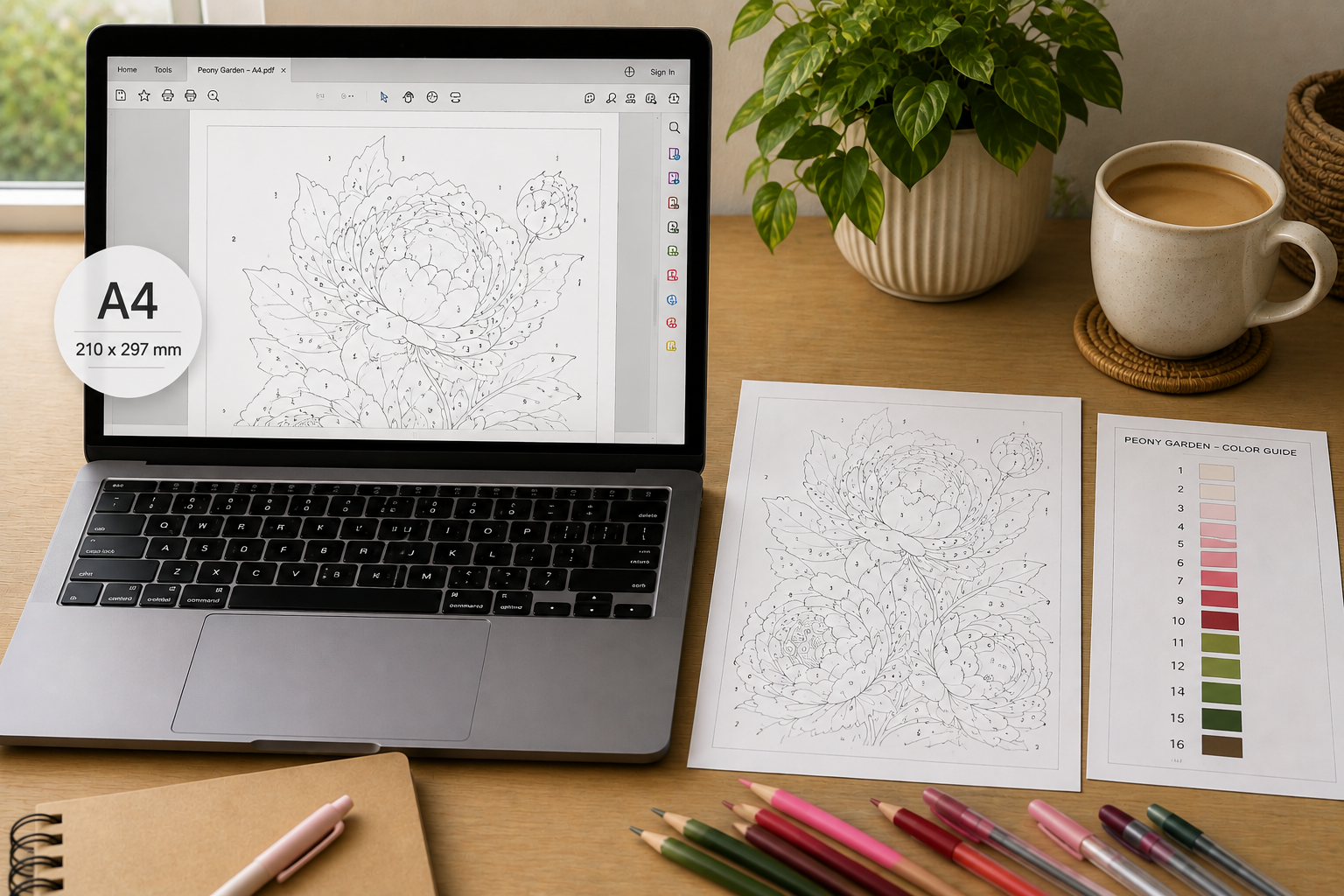
Отвори PDF файла на компютъра си и го принтирай върху стандартен лист A4.
Избери подходяща хартия
Можеш да използваш обикновена принтерна хартия, но за по-красив и удобен за оцветяване резултат препоръчваме по-плътна хартия или картон.
При флумастери, акрилни маркери или акрилни боички избери по-плътна хартия или картон и първо тествай материала върху малък участък.
Отвори PDF файла с Adobe Acrobat Reader
За най-добър резултат при домашен печат препоръчваме да отвориш PDF файла с Adobe Acrobat Reader и да принтираш директно от програмата.
Adobe Acrobat Reader е безплатна програма за отваряне и принтиране на PDF файлове. Печатът директно през браузър или друго приложение понякога може да промени мащаба или начина, по който схемата се отпечатва.
Отвори изтегления PDF файл в Adobe Acrobat Reader, вместо да го принтираш директно от браузъра. Така имаш по-добър контрол върху размера, ориентацията и прегледа преди печат.
Настрой печата
Не е необходимо да настройваш ръчно проценти. Adobe Acrobat Reader може автоматично да побере схемата правилно върху A4 листа.
A4 → Fit → Auto → Preview → Print
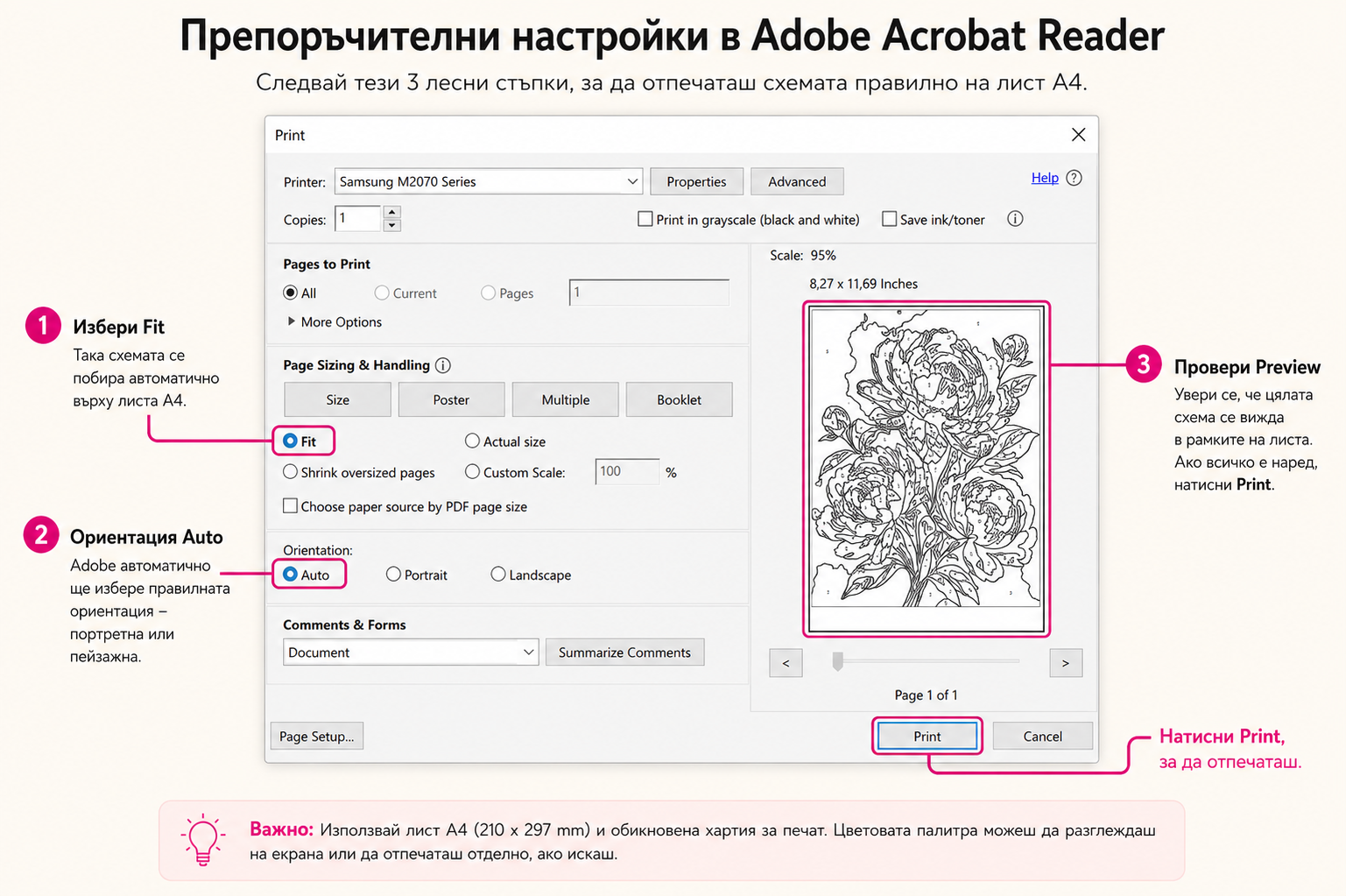
Избери Fit и Auto, провери Preview и когато цялата схема се вижда правилно – натисни Print.
Избери с какво ще оцветяваш
Няма един правилен материал. Избери този, с който ти е най-приятно да работиш, или комбинирай различни техники.
Цветните моливи са чудесен избор за начало. Те позволяват лесно да контролираш наситеността и са удобни за работа както в по-големи, така и в по-малки зони.
Следвай номерата и цветовете
Всеки номер в схемата съответства на определен цвят. Използвай приложената цветова палитра като ориентир, когато избираш материалите си за оцветяване.
Не. Можеш просто да отвориш цветовата палитра на лаптоп, таблет или телефон и да я използваш като ориентир. Ако предпочиташ да я имаш на хартия до себе си, можеш да я принтираш отделно на цветен принтер.
Няма проблем. Избери най-близкия цвят от материалите, с които разполагаш. Палитрата е ориентир – твоята картина може да има и собствен характер.
Започни да оцветяваш
Сега остава най-приятната част. Намери удобно място, подготви цветовете си и започни да виждаш как схемата постепенно се превръща в завършена картина.
Можеш да започнеш от по-големите зони и постепенно да преминеш към малките детайли или да оцветяваш всички полета с един и същ номер наведнъж. Избери начина, който ти е най-приятен.
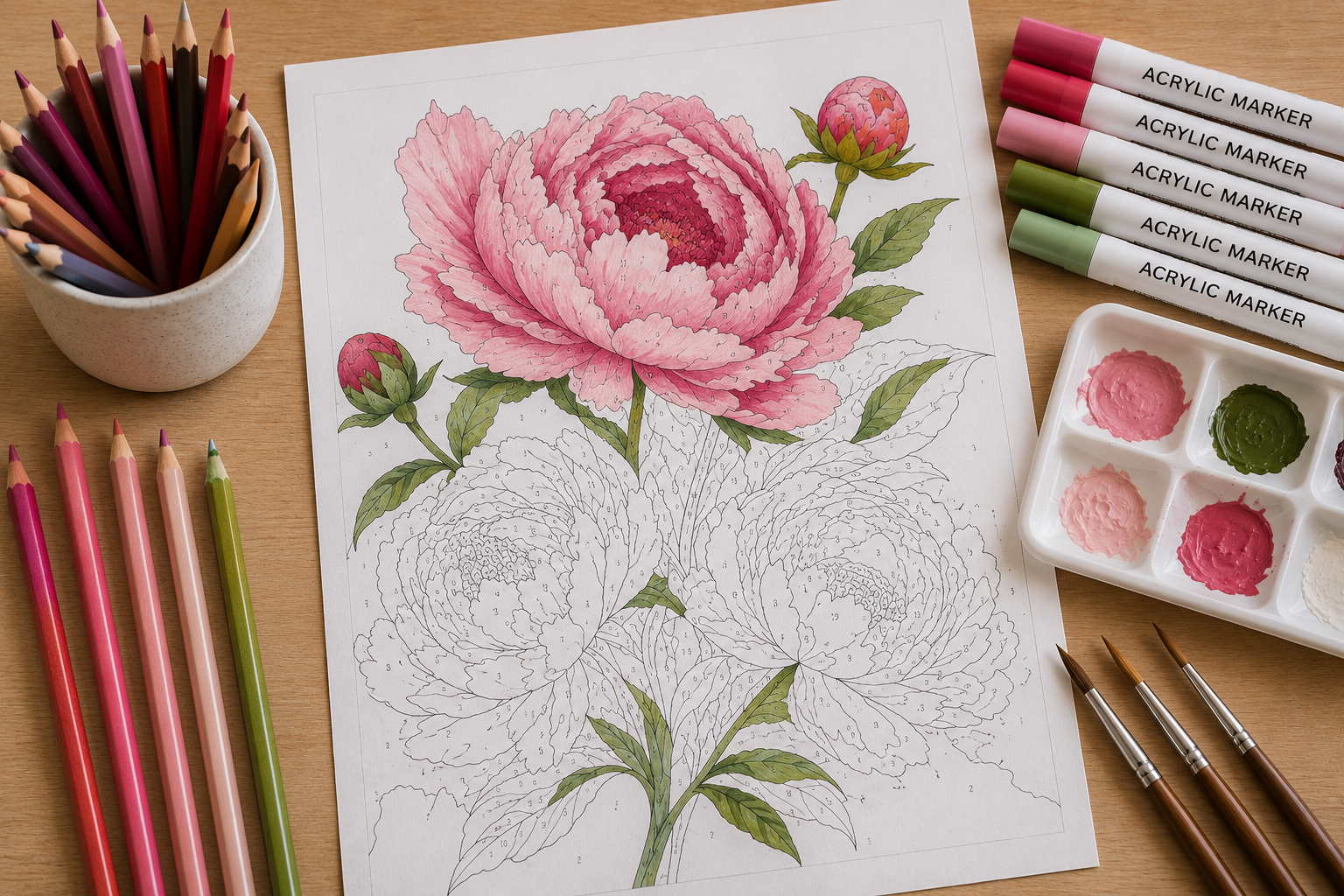
Оцветявай постепенно – когато запълниш дадена зона, номерът остава скрит под цвета.
От файл до първия цвят
PDF файла
A4 хартия
с Adobe Reader
Fit + Auto
по номера
Избери следващата си картина
Изтегли дигиталната схема, принтирай я и превърни празните полета в своя собствена завършена картина.
Разгледай дигиталните картини →Предпочиташ да оцветяваш на таблет?
Виж ръководството за дигитално оцветяване →